Nieuws

iPad Display Issues with Stylus: Why Copy Pens Cause Touch Problems

iPad Display Issues with Stylus: Why Copy Pens Cause Touch Problems

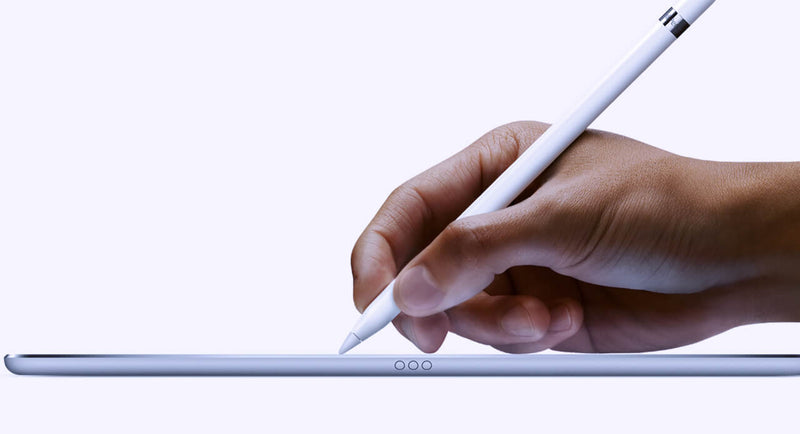
Lately, we’ve been seeing more and more cases where customers report that the iPad display is “not responding properly” when using a pen. At first glance, it looks like a touch issue, but after testing quite a few of these, the pattern is pretty clear. In most cases, the display is actually fine. The difference comes down to the type of pen being used. When we test with an original Apple Pencil, everything behaves as expected. You can write normally, rest your hand on the screen, and the input stays stable. No jumps, no interruptions. But when we switch to a copy pen, things change. If you only use the tip, it often works okay. The moment you rest your hand on the screen while writing, you start seeing issues. Lines break, touch becomes inconsistent, or the screen seems unresponsive. That’s usually the moment customers think the display is defective. From a repair perspective, this is where things go wrong if you’re not careful with testing. If you only test quickly with a pen—especially without resting your hand—you might miss it. If you don’t ask what pen the customer is using, you might approve an RMA that shouldn’t be one. The easiest way to avoid this is to go back to basics when testing: First, use your fingers and check the full screen If touch works fine everywhere, that already tells you a lot Then test with an original Apple Pencil (your reference) Only after that, test with a third-party pen and simulate real usage (including resting your hand) That last part is important because that’s exactly where copy pens tend to fail. It’s not the screen struggling—it’s the pen not handling palm rejection properly. We’ve also found that asking the customer one simple question upfront saves a lot of time: “Are you using an original Apple Pencil?” In many cases, that alone points you in the right direction. If there’s still doubt, ask for a short video from the customer. You can usually see immediately whether it’s a display issue or just how the pen behaves when the hand is on the screen. Key takeaway If the display works fine with touch and behaves correctly with an original pen, then it’s not a screen problem. What looks like a defect is often just the limitation of a copy pen. Catching this early means: Fewer unnecessary returns Less back-and-forth with customers A smoother repair process overall      

Meer lezen
  • VERVANG HET GLAS VAN DE ACHTERKANT VAN JE IPHONE, GEMAKKELIJKER DAN OOIT!

    VERVANG HET GLAS VAN DE ACHTERKANT VAN JE IPHONE, GEMAKKELIJKER DAN OOIT!

    Written by: Carlos Saca and Carlos Saca Jr. from HANK.    As technicians, one of the most common repairs in our workshops is the change of the rear back glass. In the case of iPhones, from series 8 and onwards, it has always been a challenge. In this blog, we'll talk about the three most common methods and, of course, our recommendation. As a first method, you can change the entire chassis and frame of the device. This may seem like the best option at first glance, but it has its drawbacks. For example, the time we spend changing the chassis is too much compared to the profit we get. In addition, by disassembling and assembling, we run the risk of an installation failure. All this without taking into account that, since the chassis is not an original part, there may be compatibility or signal problems. Second, we can change of the back cover with our own hands. Sometimes, the most bold technicians have dared to change the back cover simply with the help of their heat gun and some spatula tool. However, the chances that this won't work out are extremely high. Experience has shown us that, even if successful, you can seriously damage device components and hurt your own hands with the broken glass. Finally, (and we think best solution) is repairing with laser machines. These machines are specially designed for this type of challenge. They work with a blue light laser that destroys the glue on the back covers, making our job definitely easier. In our case, we use Forward's Blue Light Laser Separation Machine, which has proven to be accurate, safe and efficient. Once the process is complete, we can use the replacement rear covers that comes with a milimetrically larger hole  in the camera, to save us the time of removing the lens. This is definitely, in our humble opinion, the best option. To read more about the Forward Laser Machine and purchase it, you can visit the following link: https://4phones.eu/products/forward-blue-light-laser-separation-machine The demonstration video of how to use this tool is already available. Check it out on our YouTube channel.    We hope you have a lot of success in your work. Carlos Saca and Carlos Saca Jr., from HANK.

    Meer lezen
  • NIEUWE HUAWEI SCHERMVERVANGING. MIS DEZE BELANGRIJKE INFORMATIE NIET.

    NIEUWE HUAWEI SCHERMVERVANGING. MIS DEZE BELANGRIJKE INFORMATIE NIET.

    Huawei just released a new announcement, where it states that in the future, they will offer new P30 screens for the service providers. To make sure the new displays will work on the device, technicians and service centers need to make sure the operation system is the newest version before they change the screen, otherwise it won’t work. Here you can check the possible scenarios: If the mobile phone is operable and the system version is < 11.0.0.x please use this solution. Go to Settings and select “System Updates” Select “Software & Updates” “Check for updates” If it is not the latest version, please update until the version is >=11.0.0.x If the mobile phone is not operable and the system version < 11.0.0.x please use this solution. (Steps to upgrade by using older operable screen) Find an operable older P30 screen and use this screen to replace the broken screen; then restart the phone. Go to the settings and select “System Updates” Select “Software & Updates”. “Check for updates” If it is not the latest version, please update until the version is >=11.0.0.x Change the new screen. If the mobile phone is not operable and the system version < 11.0.0.x please use this solution. (Steps to upgrade by using computer display) Use USB-C to connect with the Phone; Use USB to connect with the keyboard; Use HDMI to connect with the computer monitor; Restart the phone. Wait a few seconds until the word "HUAWEI" is displayed on the computer screen Enter the lock screen password on the keyboard. After the screen is unlocked, the computer screen will display the phone page. Unplug the keyboard cable of the USB interface, connect the mouse, use the mouse to operate the phone and back up your data. Upgrade the system version until 11.0.0.x, then change the front screen. In case of having a system version lower 11.0.0.x and none of the options above are acceptable, please guide the customer to a Huawei authorized Service Center. What if the customer doesn’t want to upgrade his system? There are two options: If you have an older screen model available, you can use this spare part for replacement. If you don’t have any in inventory, please guide the customer to a Huawei Service Center.

    Meer lezen
  • Is OLED het enige beschikbare model voor hoogwaardige iPhone-displays?

    Is OLED het enige beschikbare model voor hoogwaardige iPhone-displays?

    Geschreven door Carlos Saca en Carlos Saca Jr, van Hank. Op dit moment zijn er verschillende beeldschermmodellen voor iPhone series X en verder. In dit blogartikel zullen we het hebben over een aantal van de meest opvallende en populaire displays op de markt en we zullen ze rangschikken op prijs, van hoog naar laag. Laten we beginnen met het originele scherm: Originele schermen worden op de markt ook verkocht als extract van een andere mobiele telefoon. Deze schermen worden "PULLED" genoemd en zijn uiteraard OLED HDR schermen, met true tone en 3D touch functie. Vervolgens zullen we het hebben over het Refurbished scherm, dat niets meer is dan een origineel scherm waarvan de aanraakfunctie is gewijzigd door middel van een reparatieprocedure. Dit type reparatieprocedure is alleen mogelijk als het scherm origineel is. Je kunt een compatibel scherm niet opknappen. OLED Soft Display is een scherm dat qua uiterlijk en eigenschappen erg lijkt op het origineel. Het is gemaakt van flexibel materiaal (plastic substraat) dat breuk voorkomt, zowel tijdens gebruik als bij installatie en/of behandeling. Door het plastic materiaal is het scherm in de toekomst gevoelig voor brandwonden. OLED Hard Display is een scherm dat er hetzelfde uitziet en dezelfde kwaliteit heeft als het OLED Soft Display. Het verschil zit hem in het materiaal waarmee het is gemaakt: het genoemde glassubstraat. Hierdoor is het goedkoper maar kwetsbaarder. Het kan gemakkelijker breken dan het Soft Screen wanneer het wordt vastgepakt of valt. Een OLED-scherm (Organic Light Emitting Diode), of het nu van het harde of het flexibele type is, is een scherm met pixels die hun eigen licht produceren, maar het bevat geen achtergrondverlichting. Dit betekent dat de helderheid van een OLED beeldscherm pixel voor pixel kan worden geregeld, wat energie bespaart. INCELL-, ONCELL- en OUTCELL-beeldschermen. Deze drie soorten schermen zijn schermen van het type LCD-TFT (Liquid Cristal Display - Thin Film Transistor), maar ze zijn dunner. Ze zijn dunner omdat ze twee lagen groeperen die bij LCD's gescheiden waren, het LCD-scherm en de aanraaksensor. Het verschil tussen INCELL, ONCELL en OUTCELL is de plaats waar deze twee lagen zich bevinden. In het geval van INCELL bevindt deze zich in het midden en lijkt deze het beste te reageren op aanrakingen. LCD of AAA klasse compatibel. INCELL beeldschermen komen voort uit deze technologie, maar ze zijn dikker dan INCELL om de hierboven aangegeven redenen. Samenvattend zullen de kleuren van OLED schermen altijd levendiger en levensechter zijn dan LCD schermen, inclusief het INCELL type. Maar wat de prijs betreft, kosten OLED schermen bijna twee keer zoveel als INCELL schermen. De kwaliteit van elk type scherm, met betrekking tot de levensduur, hangt voornamelijk af van de kwaliteit van de materialen waarmee ze zijn gemaakt en van de kwaliteitscontroles tijdens en na de productie. In feite zijn er maar een paar fabrikanten en veel schermassemblagebedrijven in de landen waar ze worden gemaakt. Aangezien de kwaliteit van elk type beeldscherm eigenlijk afhangt van de fabrikant, kun je het beste de kwaliteit van elke leverancier controleren en ook kijken naar de garanties die voor elk product worden geboden. Bedenk wel dat het onrealistisch zou zijn om te denken dat een beeldscherm geen gebreken zal vertonen, omdat de fabrikanten van beeldschermen allemaal mensen zijn (niemand is perfect 😀). Maar wat wel realistisch is, is dat een leverancier goede kwaliteit en een goede garantie moet bieden. Om deze uitleg wat specifieker te maken hebben we een aantal tests gedaan via een video, in dit geval met de INCELL en de OLED schermen, waarbij we ze vergelijken met het originele scherm, zodat je dergelijke verschillen zelf kunt zien. Wil je een kijkje nemen? We hopen dat deze informatie heeft geholpen. Voel je ook vrij om deze video in de toekomst te gebruiken om je klanten een meer visuele uitleg te geven van de schermverschillen, zodat zij degenen zijn die de beslissing nemen over welk scherm ze willen gebruiken.

    Meer lezen
  • Wat is de gemakkelijkste manier om de printplaten van iPhone Series X en 11 te solderen en los te solderen?

    Wat is de gemakkelijkste manier om de printplaten van iPhone Series X en 11 te solderen en los te solderen?

    Geschreven door Carlos Saca en Carlos Saca Jr. Er zijn veel manieren om de printplaten van iPhone Series X en 11 te solderen en los te solderen. In deze blog noemen we de manieren die we kennen en die effectiever zijn: Gewoon het warmtepistool en een pincet gebruiken: deze methode heeft misschien geen extra gereedschap nodig naast de gereedschappen die we al in onze micro-elektronicawerkplaatsen hebben, maar het vereist veel expertise van de technicus, en omdat hij maar één vrije hand heeft (omdat je het warmtepistool met één van je handen moet vasthouden), kun je soms, zelfs als je een expert bent, in het beste geval wat tijdrovende fouten maken. Het gebruik van een voorverwarmer en houder om de printplaat vast te houden terwijl je hem opnieuw soldeert: Deze techniek bestaat uit het verwarmen van de printplaat om deze los te solderen en opnieuw te solderen. Tijdens het opwarmen van de printplaat wordt een houder geplaatst. Bij deze procedure, nadat de printplaat is vastgemaakt en de voorverwarmer is uitgezet, wordt de printplaat meestal op de voorverwarmer gelaten met de houder erop totdat hij volledig is afgekoeld. Deze techniek is weliswaar effectief, maar zorgt ervoor dat de printplaat te lang warm blijft. Hier is onze favoriete methode en, naar onze bescheiden mening, de eenvoudigste van allemaal: deze bestaat uit het gebruik van een voorverwarmer, een pincet en een cutter. Leg de plank eerst op de voorverwarmer, wacht een paar minuten en verwijder de bovenste laag met behulp van de cutter en een pincet. Verwijder de printplaat onmiddellijk zodat hij niet oververhit raakt. Verwijder daarna de interne hars en controleer of de aansluitpads even groot zijn, aangezien sommige aansluitpads soms uitrekken (vooral de aansluitpads voor de aarde). Als dat het geval is, kun je ze afsnijden met de cutter. Plaats vervolgens een beetje flux rond de hele printplaat, plaats de bovenste laag zeer goed uitgelijnd, wacht een paar minuten... en dat is het. Je gebruikt alleen de voorverwarmer. In dit geval raden we vanwege de efficiëntie en eenvoud de Qianli Mega Idea Pre-Heater aan, verkrijgbaar voor de iPhone X, Xs, Xs Max, 11, 11 Pro en 11 Pro Max modellen. Je kunt ook vele andere producten vinden op 4phones.eu.

    Meer lezen
  • Eenvoudige Reballing voor iPhone serie X en hoger

    Eenvoudige Reballing voor iPhone serie X en hoger

    In het verleden was het een beetje "ongemakkelijk" om de reballing voor iPhone serie X en 11 te maken. Nu, met onze Qianli-hulpmiddelen, kun je een eenvoudige reballing maken voor deze mobiele telefoonmodellen. De functies zijn duidelijk en eenvoudig. Dit zijn de stappen die je moet volgen: Eerst moet je de helft van het stuk op de basis van het platform plaatsen dat opnieuw moet worden geballineerd. Plaats het sjabloon op de basis en breng de soldeerpasta aan. Verwijder het sjabloon voordat je de warmte aanbrengt. Breng de warmte aan met het soldeerpistool of de soldeerbout. Vul de ontbrekende balletjes aan indien nodig. Maak het schoon met alcohol, een borstel en een wattenstaafje. Verwarm het en plak dan het andere deel vast met vloeimiddel. Verwijder het stuk van de platformbasis. Dat is het! Zoals je kunt zien, is het heel eenvoudig om de reballing uit te voeren als je de juiste materialen hebt. Als je de Reballing Platforms voor alle iPhone modellen wilt bekijken en kopen, bekijk ze dan op deze link: https:4phones

    Meer lezen